
คู่มือการติดตั้ง
ติดตั้ง Strike
ติดตั้ง Strike ผ่าน ADB จากคอมพิวเตอร์หรือมือถือ แล้วเปิดการบันทึก
ก่อนเริ่ม
- จอดรถและเปิดจอกลางไว้
- เชื่อมต่อรถและคอมพิวเตอร์หรือมือถือเข้ากับ Wi-Fi เดียวกัน
- ต้องเปิด ADB ไว้ที่พอร์ต 5555 การติดตั้ง Strike เปิด ADB ให้ไม่ได้
ติดตั้งจาก
เตรียมเครื่องมือ ADB
ดาวน์โหลด Platform-Tools ของ Google แตกไฟล์ แล้วเปิดเทอร์มินัลในโฟลเดอร์ platform-tools
ดาวน์โหลด Platform-Toolsเชื่อมต่อกับรถ
ดูได้ในการตั้งค่า Wi-Fi ของรถ หรือสแกนเครือข่ายด้วยแอปอย่าง Network Analyzer หรือ Fing
.\adb.exe connect CAR_IP:5555.\adb.exe devicesหากรถถามว่า Allow USB debugging? ให้กดอนุญาต
รถต้องแสดงเป็น device ไม่ใช่ unauthorized
ติดตั้งแอป
.\adb.exe -s CAR_IP:5555 install -r "$HOME\Downloads\Strike.apk"รอจนขึ้น Success หาก Strike.apk ไม่ได้อยู่ในโฟลเดอร์ Downloads ให้แก้เส้นทางไฟล์
เริ่มบันทึก
- เปิด Strike บนรถ แล้วอนุญาตการเข้าถึงพื้นที่จัดเก็บและไมโครโฟน
- ใน Services หาก Shell access ยังไม่พร้อม ให้เลือก Connect แล้วยอมรับข้อความแจ้งบนรถ
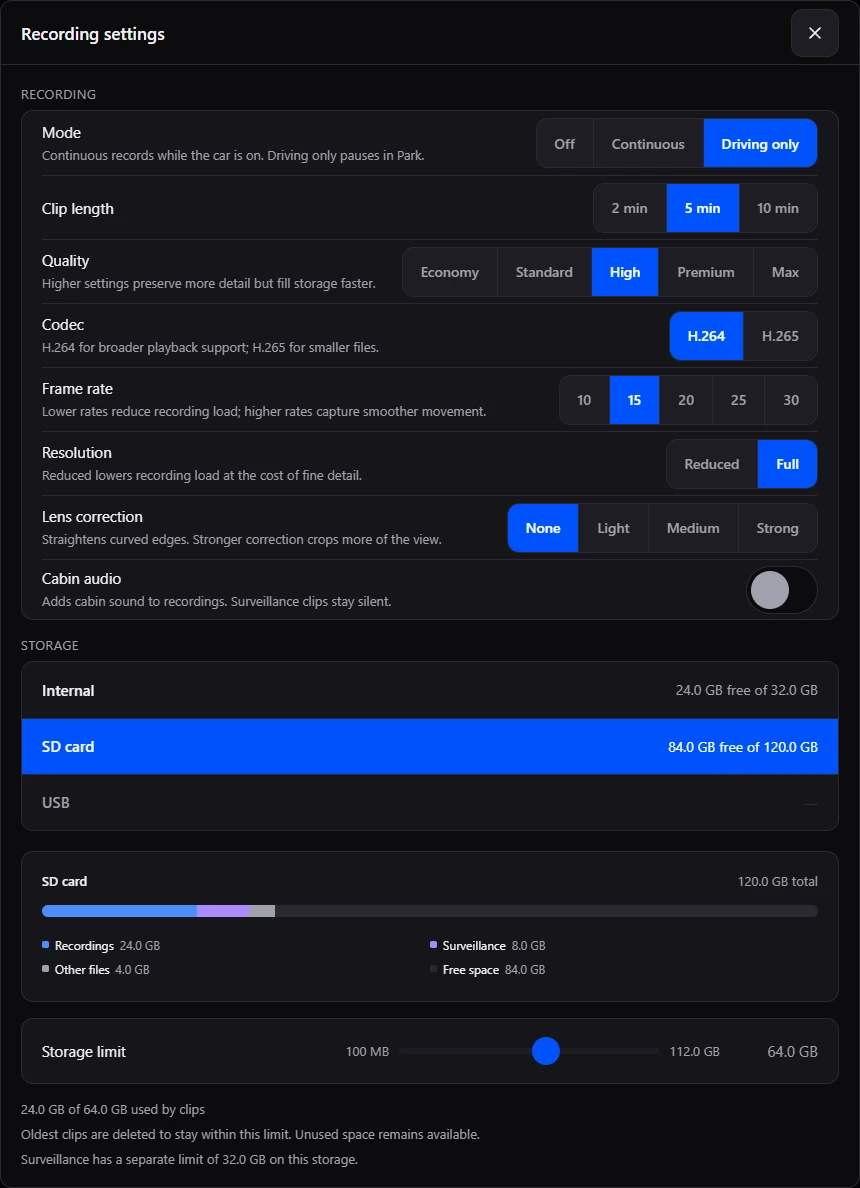
- ใน Recordings → Settings ตั้ง Mode เป็น Continuous หรือ Driving only แล้วเลือก Storage
- ใน Services ให้เปิด Recorder
เฝ้าระวังขณะจอด
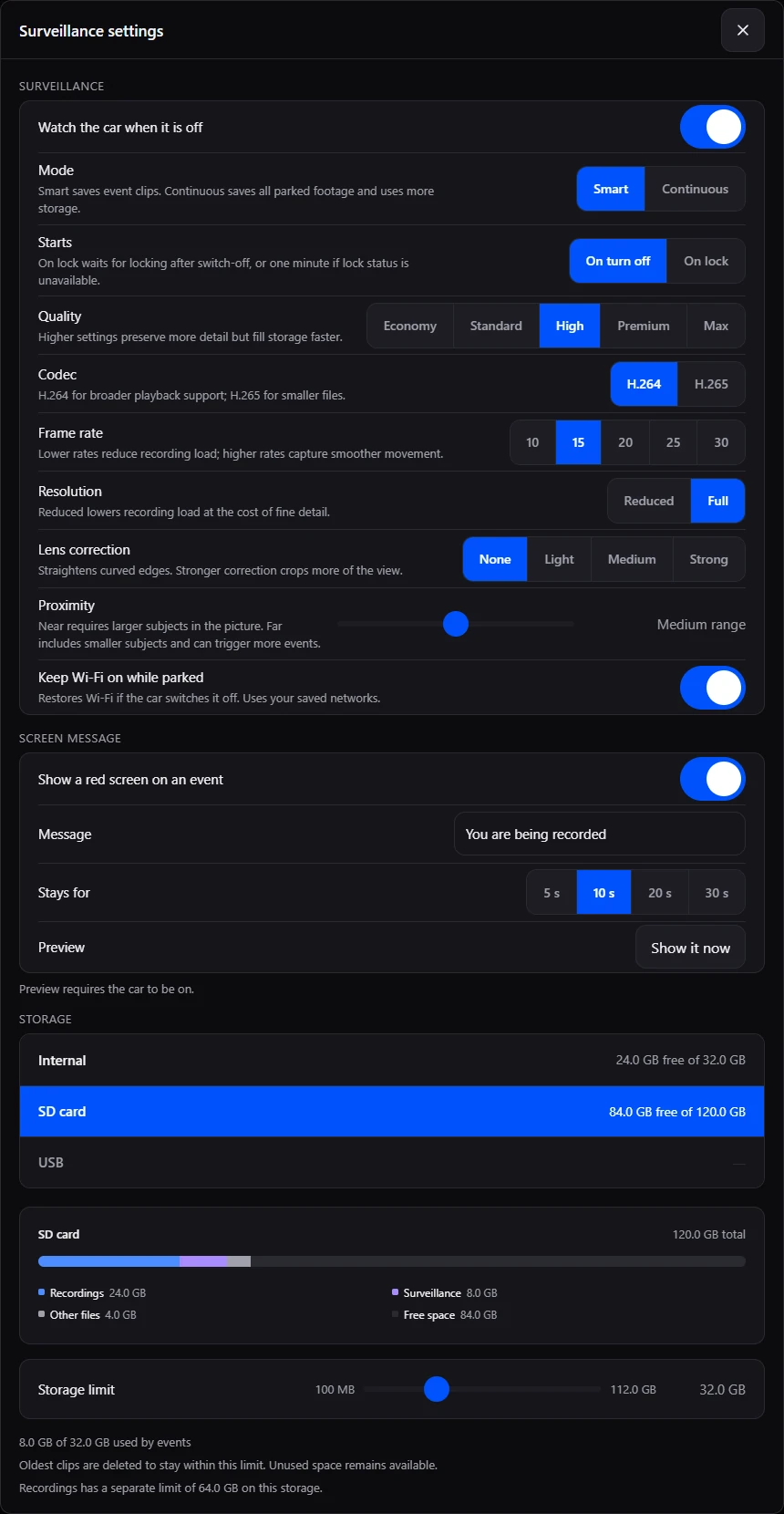
- ใน Surveillance → Settings ให้เปิด Watch the car when it is off
- เลือก Smart สำหรับเหตุการณ์ที่มีคนและยานพาหนะ หรือ Continuous
- เปิด Recorder ไว้ใน Services
ทดสอบการเฝ้าระวังขณะจอดกับรถของคุณก่อนใช้งานจริง
การอัปเดต
อัปเดตได้จาก Settings → Updates ในรถ อย่าถอนการติดตั้ง Strike เพื่ออัปเดต เพราะจะรีเซ็ตการตั้งค่าของแอป
การแก้ปัญหา
ยังติดปัญหาอยู่?
ถามใน Discordถามใน Discord พร้อมแจ้งรุ่นรถ เวอร์ชัน Strike และข้อความแสดงข้อผิดพลาดตามที่ขึ้นจริง