
Instrukcja instalacji
Zainstaluj Strike
Wgraj Strike przez ADB z komputera lub telefonu, a potem włącz nagrywanie.
Zanim zaczniesz
- Zaparkuj auto i nie wyłączaj systemu multimedialnego.
- Podłącz auto i komputer lub telefon do tej samej sieci Wi-Fi.
- ADB musi być włączone na porcie 5555. Instalacja Strike go nie włączy.
Instalacja z
Pobierz narzędzie ADB
Pobierz Platform-Tools od Google, rozpakuj archiwum i otwórz terminal w folderze platform-tools.
Pobierz Platform-ToolsPołącz się z autem
Znajdź go w ustawieniach Wi-Fi auta lub przeskanuj sieć aplikacją, np. Network Analyzer albo Fing.
.\adb.exe connect CAR_IP:5555.\adb.exe devicesJeśli auto zapyta Zezwalać na debugowanie USB?, zezwól.
Auto musi mieć stan device, a nie unauthorized.
Zainstaluj aplikację
.\adb.exe -s CAR_IP:5555 install -r "$HOME\Downloads\Strike.apk"Poczekaj na komunikat Success. Jeśli Strike.apk nie ma w folderze Pobrane, zmień ścieżkę.
Włącz nagrywanie
- Otwórz Strike w aucie i zezwól na dostęp do pamięci i mikrofonu.
- Jeśli w sekcji Services pozycja Shell access nie jest gotowa, wybierz Connect i zaakceptuj komunikat w aucie.
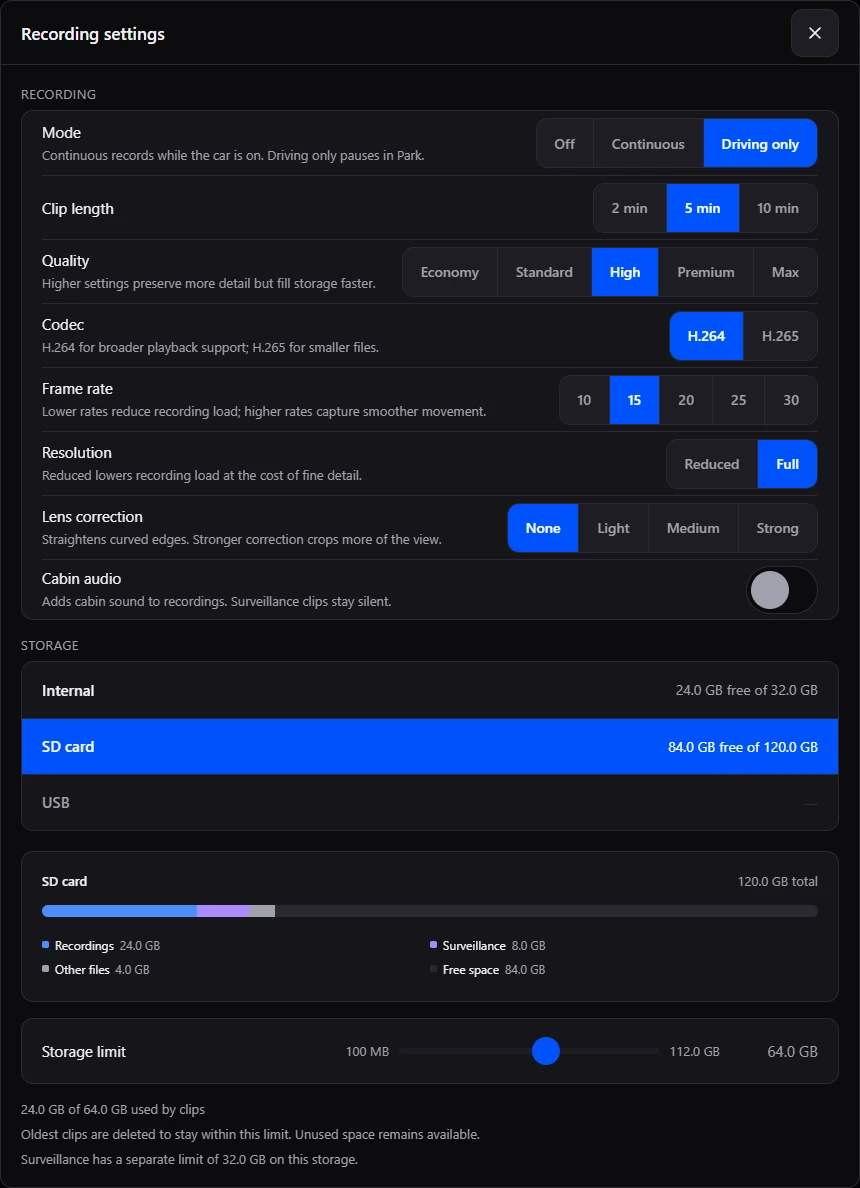
- W Recordings → Settings ustaw Mode na Continuous lub Driving only i wybierz Storage.
- W sekcji Services włącz Recorder.
Monitoring na postoju
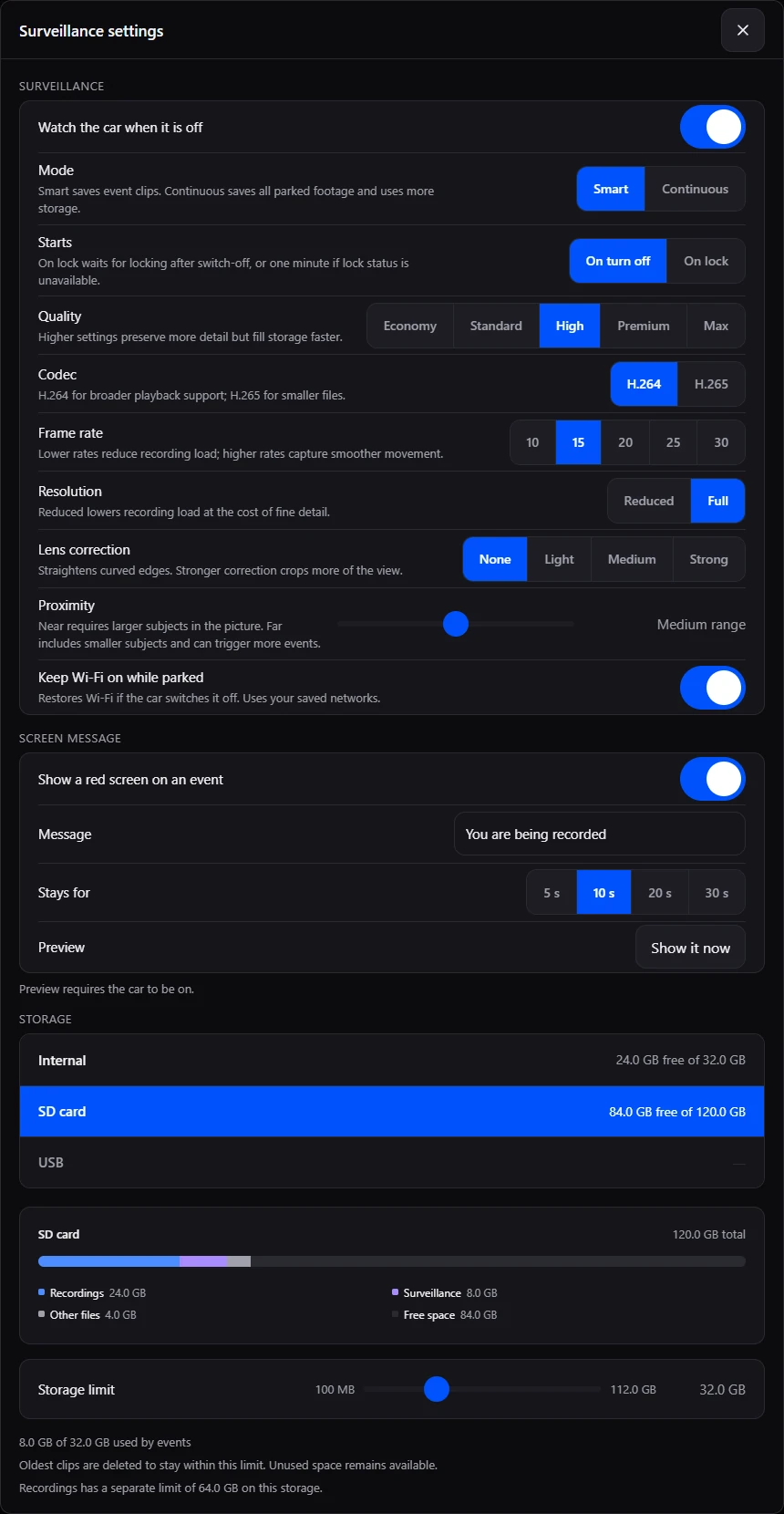
- W Surveillance → Settings włącz opcję Watch the car when it is off.
- Wybierz Smart dla zdarzeń z udziałem osób i pojazdów albo Continuous.
- Pozostaw włączony Recorder w sekcji Services.
Zanim zaczniesz polegać na monitoringu, przetestuj go na postoju we własnym aucie.
Aktualizacje
Aktualizuj Strike w aucie przez Settings → Updates. Nigdy go nie odinstalowuj, żeby zaktualizować: to resetuje jego ustawienia.
Jeśli coś nie działa
Zapytaj na Discordzie, podając model auta, wersję Strike i dokładny komunikat błędu.