
Инструкция по установке
Установка Strike
Установите Strike через ADB с компьютера или телефона, затем включите запись.
Перед началом
- Припаркуйте автомобиль и не выключайте мультимедийную систему.
- Подключите автомобиль и компьютер или телефон к одной сети Wi-Fi.
- ADB должен быть включён на порту 5555. Установка Strike его не включает.
Устройство для установки
Получите инструмент ADB
Скачайте Platform-Tools от Google, распакуйте архив и откройте терминал в папке platform-tools.
Скачать Platform-ToolsПодключитесь к автомобилю
Найдите его в настройках Wi-Fi автомобиля или просканируйте сеть приложением вроде Network Analyzer или Fing.
.\adb.exe connect CAR_IP:5555.\adb.exe devicesЕсли автомобиль спросит Разрешить отладку по USB?, разрешите.
Автомобиль должен отображаться как device, а не unauthorized.
Установите приложение
.\adb.exe -s CAR_IP:5555 install -r "$HOME\Downloads\Strike.apk"Дождитесь сообщения Success. Если Strike.apk не в папке «Загрузки», измените путь.
Включите запись
- Откройте Strike в автомобиле и разрешите доступ к хранилищу и микрофону.
- Если в Services пункт Shell access не готов, выберите Connect и подтвердите запрос в автомобиле.
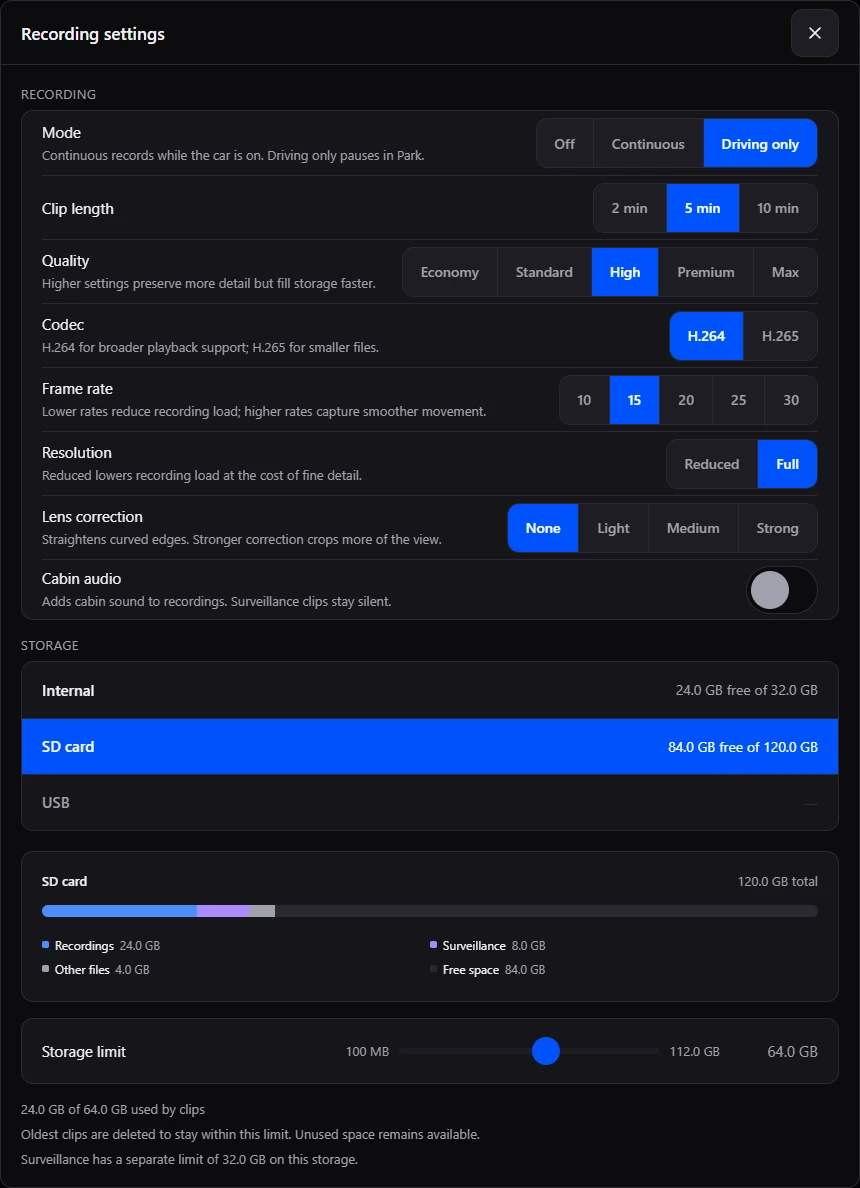
- В Recordings → Settings установите для Mode значение Continuous или Driving only и выберите Storage.
- В Services включите Recorder.
Включите охрану на парковке
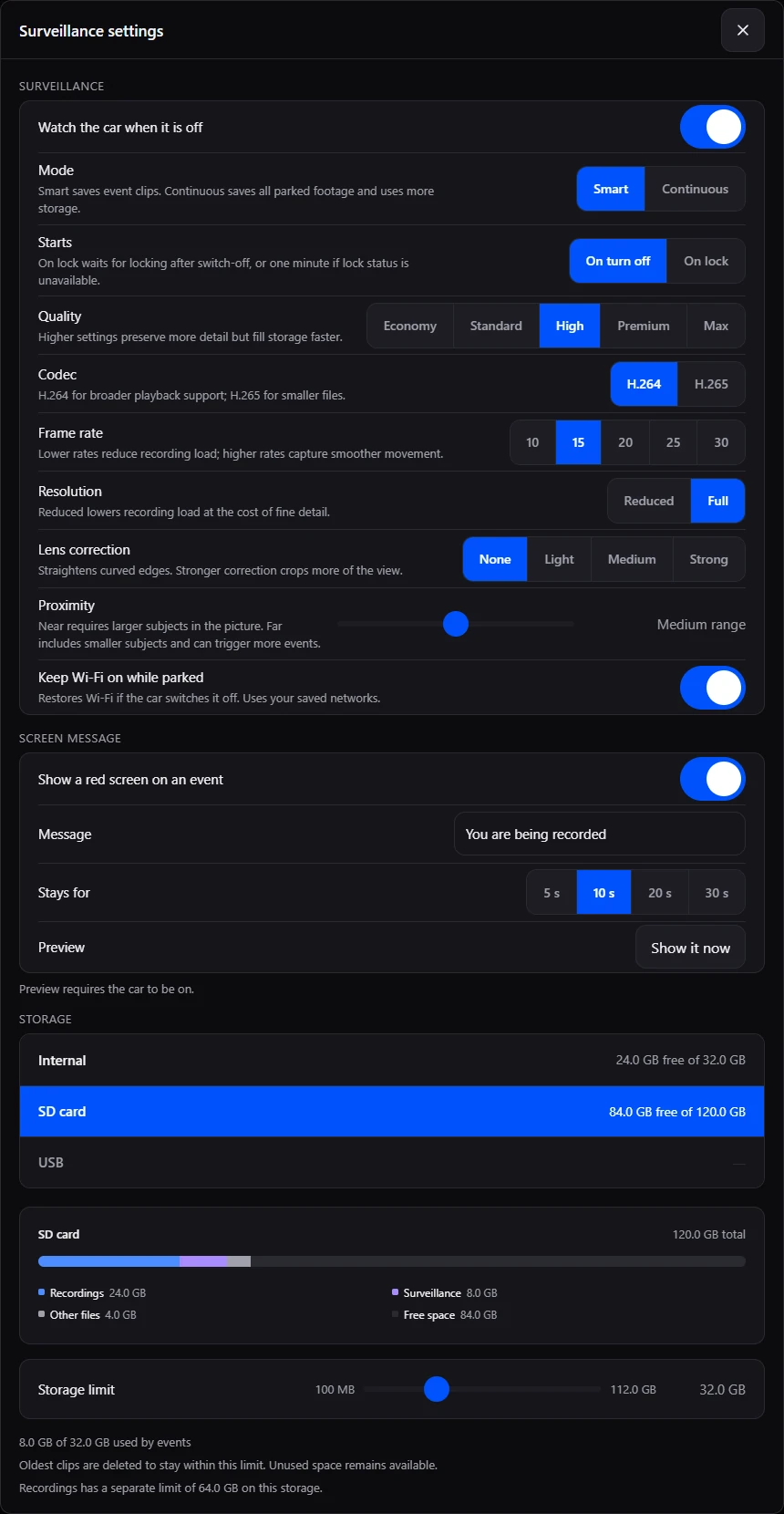
- В Surveillance → Settings включите Watch the car when it is off.
- Выберите Smart для событий с людьми и транспортом или Continuous.
- Оставьте Recorder включённым в Services.
Проверьте охрану на парковке на своём автомобиле, прежде чем на неё полагаться.
Обновление
Обновляйте Strike в автомобиле через Settings → Updates. Никогда не удаляйте Strike для обновления: это сбросит его настройки.
Если что-то не работает
Спросите в Discord, указав модель автомобиля, версию Strike и точный текст ошибки.