
Installatiegids
Strike installeren
Installeer Strike via ADB vanaf een computer of je telefoon en zet daarna de opname aan.
Voordat je begint
- Parkeer de auto en laat het infotainmentsysteem aan.
- Verbind de auto en je computer of telefoon met hetzelfde wifinetwerk.
- ADB moet aanstaan op poort 5555. Strike installeren kan het niet aanzetten.
Installeren vanaf
Een ADB-tool downloaden
Download Platform-Tools van Google, pak de ZIP uit en open een terminal in de map platform-tools.
Platform-Tools downloadenVerbinden met de auto
Je vindt het in de wifi-instellingen van de auto, of scan je netwerk met een app als Network Analyzer of Fing.
.\adb.exe connect CAR_IP:5555.\adb.exe devicesToont de auto USB-foutopsporing toestaan?, sta het dan toe.
De auto moet als device worden vermeld, niet als unauthorized.
De app installeren
.\adb.exe -s CAR_IP:5555 install -r "$HOME\Downloads\Strike.apk"Wacht op Success. Staat Strike.apk niet in Downloads, pas dan het pad aan.
Opname starten
- Open Strike in de auto en sta opslag en microfoon toe.
- Is Shell access in Services nog niet klaar, kies dan Connect en accepteer de melding in de auto.
- Zet in Recordings → Settings de Mode op Continuous of Driving only en kies een Storage.
- Zet Recorder aan in Services.
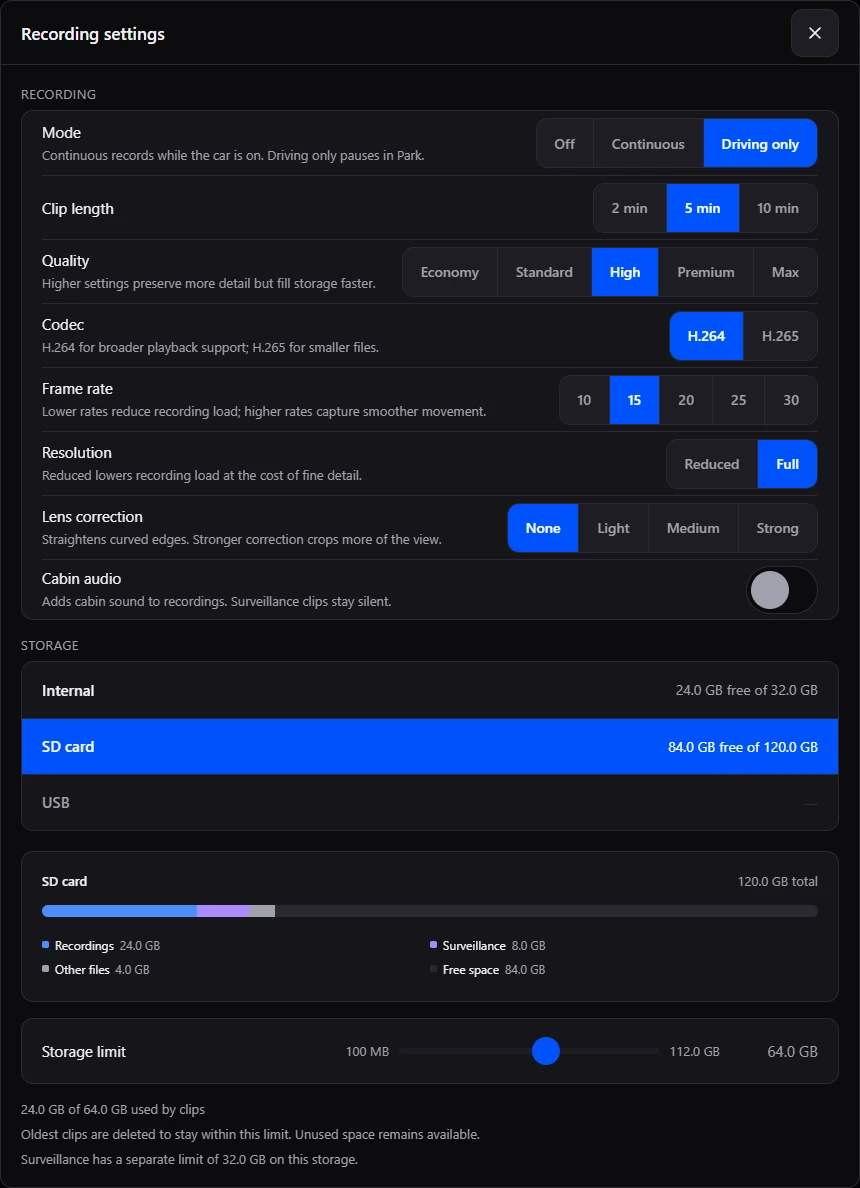
Parkeerbewaking aanzetten
- Zet Watch the car when it is off aan in Surveillance → Settings.
- Kies Smart voor gebeurtenissen met personen en voertuigen, of Continuous.
- Laat Recorder aan staan in Services.
Test een geparkeerde sessie op je auto voordat je erop vertrouwt.
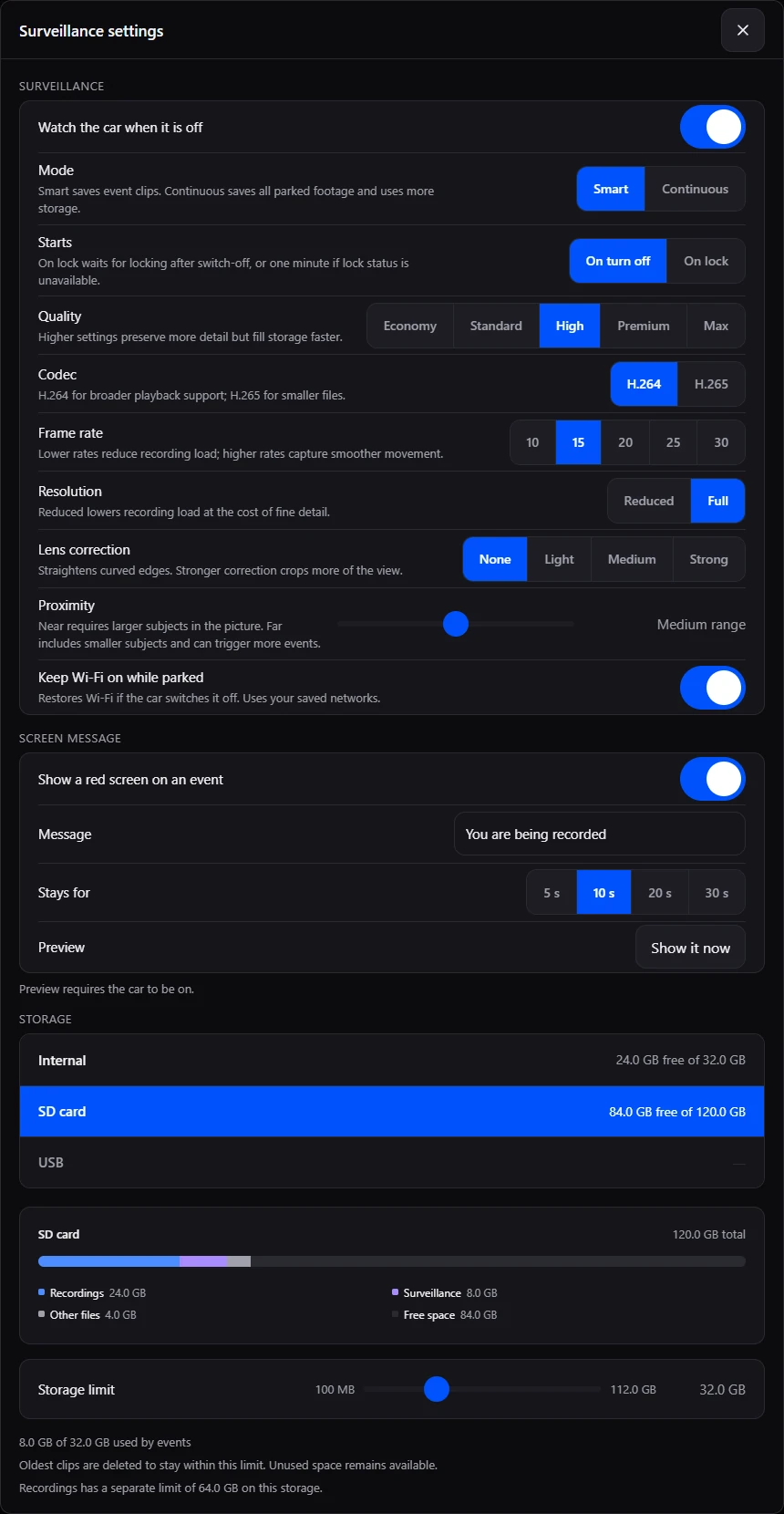
Bijwerken
Werk bij via Settings → Updates in de auto. Verwijder Strike nooit om bij te werken: dan worden de instellingen gereset.
Problemen oplossen
Vraag het op Discord en vermeld je automodel, je Strike-versie en de exacte foutmelding.