
Guida all’installazione
Installa Strike
Installalo tramite ADB da un computer o dal telefono, poi attiva la registrazione.
Prima di iniziare
- Parcheggia l’auto e tieni acceso il sistema infotainment.
- Collega l’auto e il computer o il telefono alla stessa rete Wi-Fi.
- L’ADB deve essere attivo sulla porta 5555. Installare Strike non lo attiva.
Installa da
Scarica uno strumento ADB
Scarica Platform-Tools di Google, estrai lo ZIP e apri un terminale nella cartella platform-tools.
Scarica Platform-ToolsCollegati all’auto
Lo trovi nelle impostazioni Wi-Fi dell’auto, oppure scansiona la rete con un’app come Network Analyzer o Fing.
.\adb.exe connect CAR_IP:5555.\adb.exe devicesSe sull’auto compare Consentire il debug USB?, consenti l’accesso.
L’auto deve risultare device, non unauthorized.
Installa l’app
.\adb.exe -s CAR_IP:5555 install -r "$HOME\Downloads\Strike.apk"Attendi Success. Se Strike.apk non è in Download, modifica il percorso.
Avvia la registrazione
- Apri Strike sull’auto e consenti l’accesso all’archiviazione e al microfono.
- In Services, se Shell access non è pronto, seleziona Connect e accetta la richiesta sull’auto.
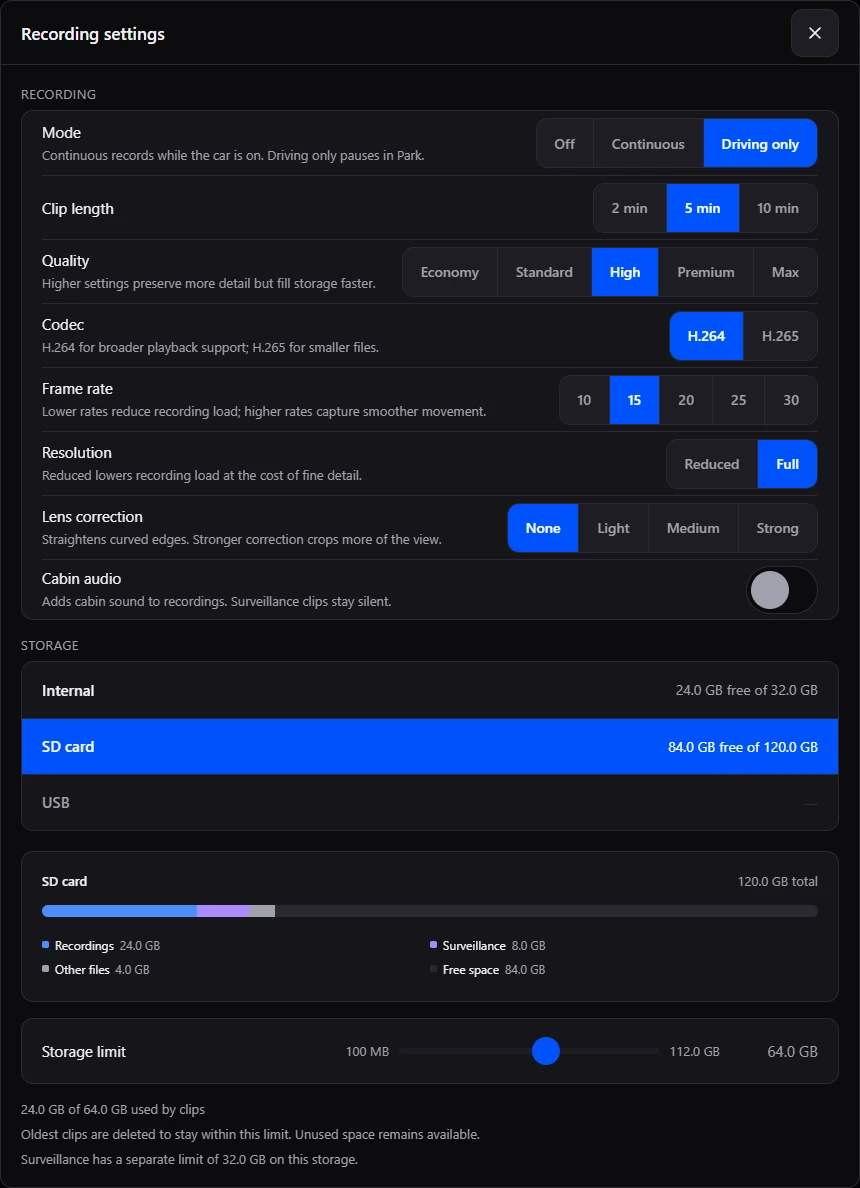
- In Recordings → Settings, imposta Mode su Continuous o Driving only e scegli l’archiviazione in Storage.
- In Services, attiva Recorder.
Sorveglia l’auto in sosta
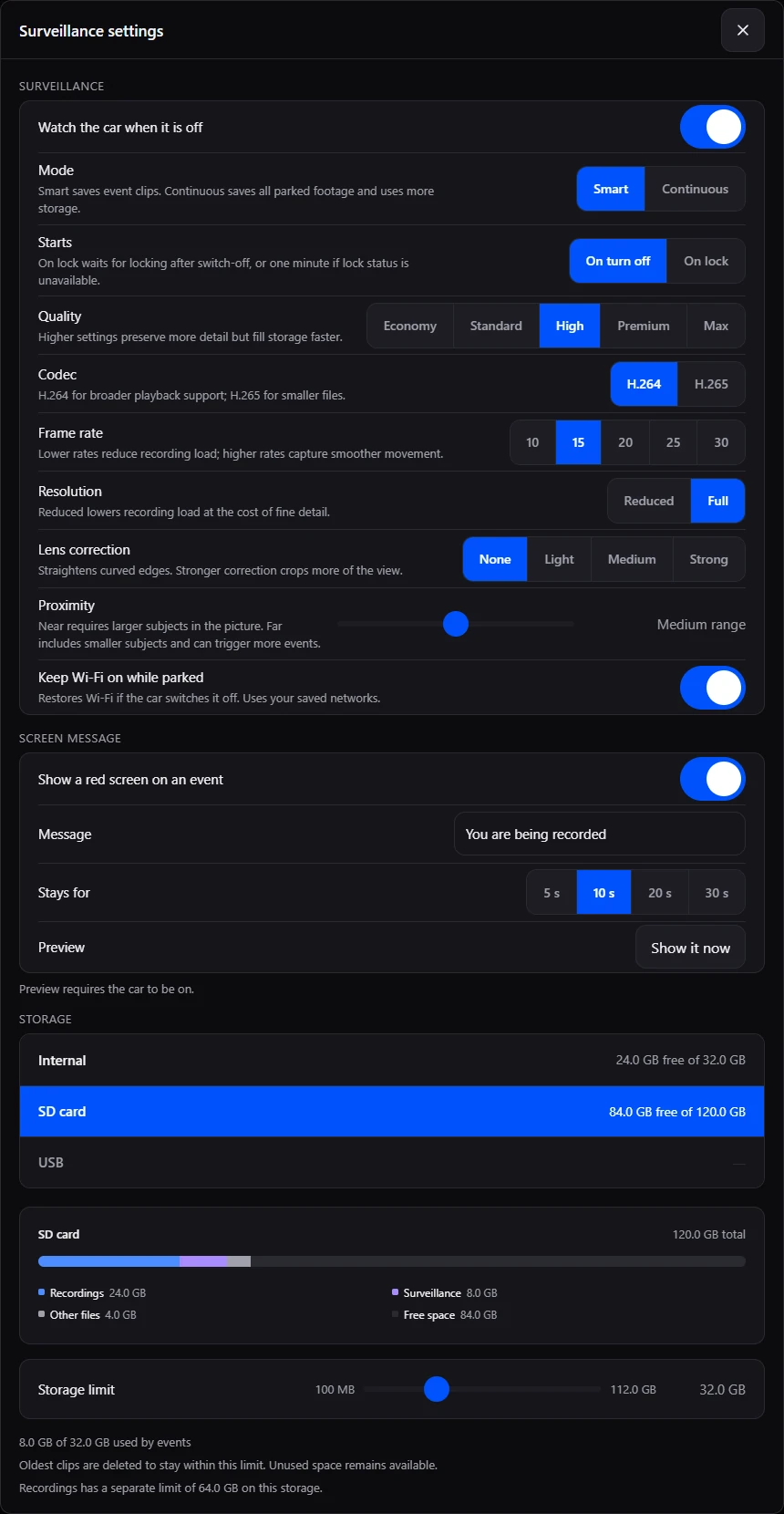
- In Surveillance → Settings, attiva Watch the car when it is off.
- Scegli Smart per gli eventi con persone e veicoli, oppure Continuous.
- Tieni Recorder attivo in Services.
Prova una sessione di sorveglianza sulla tua auto prima di farci affidamento.
Aggiornamenti
Aggiorna da Settings → Updates sull’auto. Non disinstallare mai Strike per aggiornarlo: così si azzerano le sue impostazioni.
Se qualcosa non funziona
Chiedi su Discord indicando il modello dell’auto, la versione di Strike e l’errore esatto.