
Guia de instalação
Instale o Strike
Instale via ADB pelo computador ou pelo celular e depois ative a gravação.
Antes de começar
- Estacione o carro e mantenha a central multimídia ligada.
- Coloque o carro e o seu computador ou celular na mesma rede Wi-Fi.
- O ADB precisa estar ativado na porta 5555. Instalar o Strike não o ativa.
Instalar a partir de
Baixe uma ferramenta ADB
Baixe o Platform-Tools do Google, extraia o ZIP e abra um terminal na pasta platform-tools.
Baixar o Platform-ToolsConecte-se ao carro
Encontre-o nas configurações de Wi-Fi do carro ou escaneie a sua rede com um app como Network Analyzer ou Fing.
.\adb.exe connect CAR_IP:5555.\adb.exe devicesSe o carro perguntar Permitir a depuração USB?, permita.
O carro precisa aparecer como device, não como unauthorized.
Instale o app
.\adb.exe -s CAR_IP:5555 install -r "$HOME\Downloads\Strike.apk"Espere aparecer Success. Se o Strike.apk não estiver em Downloads, altere o caminho.
Comece a gravar
- Abra o Strike no carro e permita o acesso ao armazenamento e ao microfone.
- Em Services, se Shell access não estiver pronto, selecione Connect e aceite o aviso no carro.
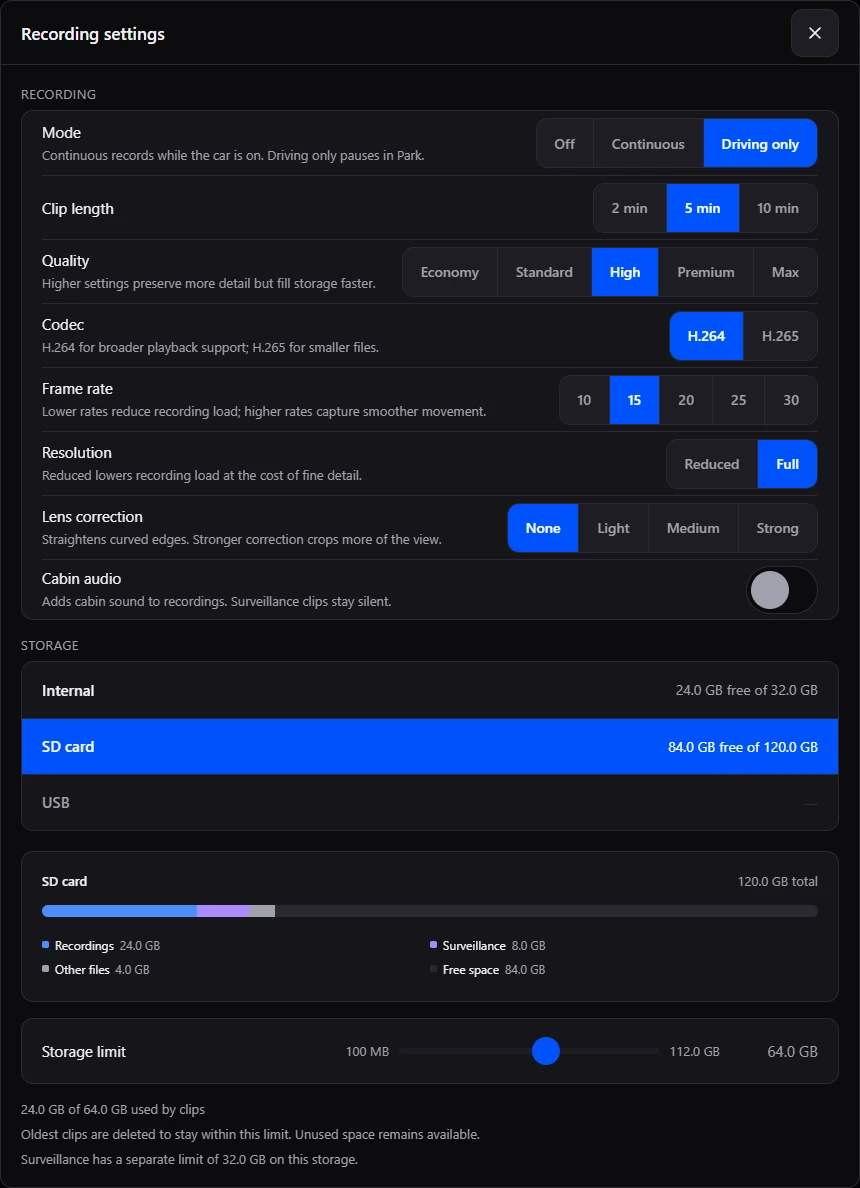
- Em Recordings → Settings, defina Mode como Continuous ou Driving only e escolha o armazenamento em Storage.
- Em Services, ative Recorder.
Vigie o carro estacionado
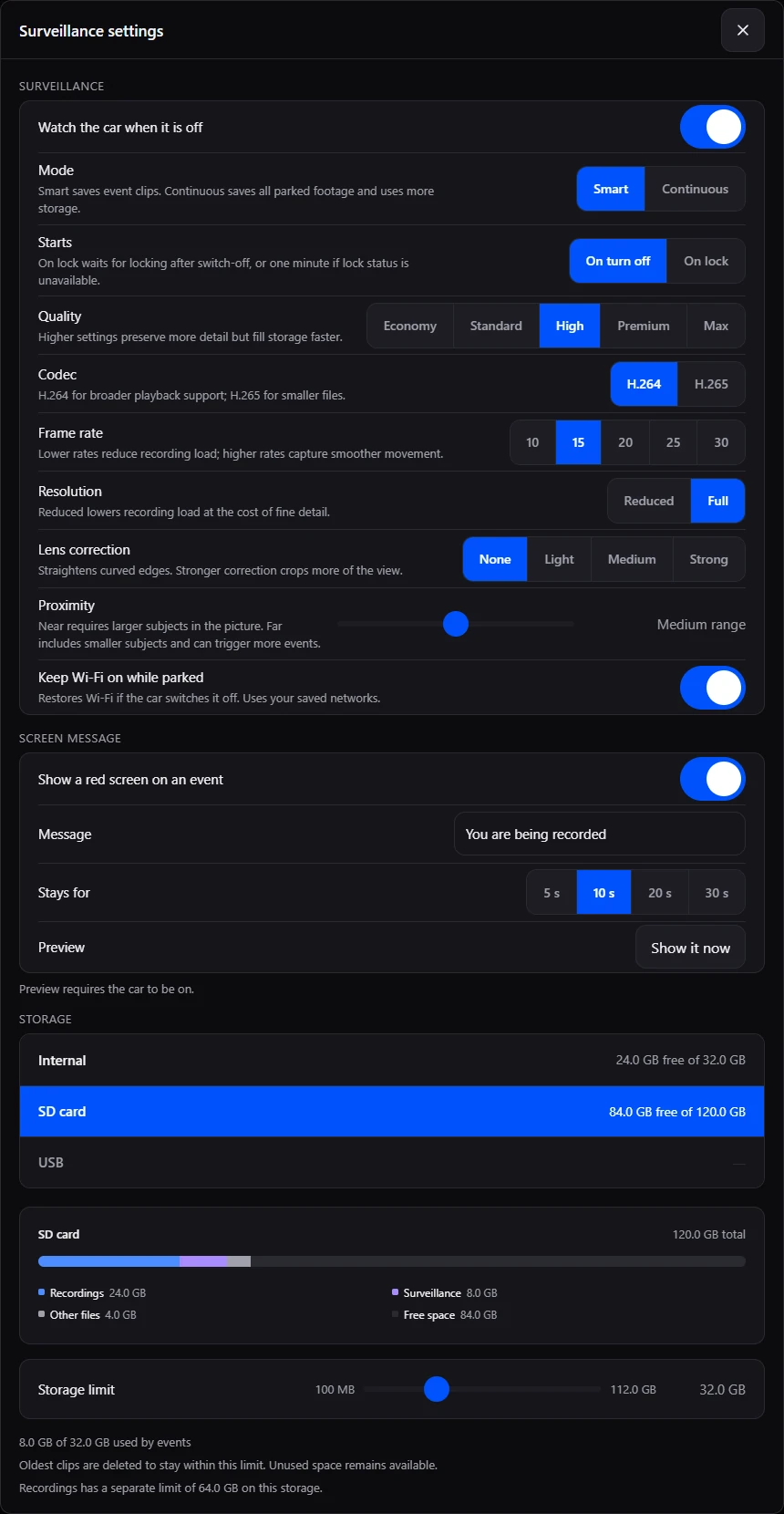
- Em Surveillance → Settings, ative Watch the car when it is off.
- Escolha Smart para eventos de pessoas e veículos, ou Continuous.
- Mantenha Recorder ativado em Services.
Teste uma sessão de vigilância no seu carro antes de contar com ela.
Atualizar
Atualize em Settings → Updates no carro. Nunca desinstale o Strike para atualizar: isso redefine as configurações dele.
Se algo der errado
Pergunte no Discord informando o modelo do carro, a versão do Strike e o erro exato.