
インストールガイド
Strikeをインストール
パソコンかスマホからADBでインストールし、録画をオンにします。
始める前に
- 車を駐車し、インフォテインメントシステムの電源を入れたままにしてください。
- 車と、パソコンまたはスマホを同じWi-Fiに接続してください。
- ポート5555でADBが有効になっている必要があります。Strikeをインストールしても、ADBは有効になりません。
使用する端末
ADBツールを入手
GoogleのPlatform-Toolsをダウンロードして展開し、platform-toolsフォルダでターミナルを開きます。
Platform-Toolsを入手車に接続
車のWi-Fi設定で確認するか、Network AnalyzerやFingなどのアプリでネットワークをスキャンします。
.\adb.exe connect CAR_IP:5555.\adb.exe devices車に「USBデバッグを許可しますか?」と表示されたら、許可してください。
車の表示がunauthorizedではなく、deviceになっている必要があります。
アプリをインストール
.\adb.exe -s CAR_IP:5555 install -r "$HOME\Downloads\Strike.apk"Successと表示されるまで待ちます。Strike.apkがダウンロードフォルダにない場合は、パスを書き換えてください。
録画を開始
- 車でStrikeを開き、ストレージとマイクへのアクセスを許可します。
- ServicesでShell accessの準備ができていない場合は、Connectを選び、車に表示される確認画面を承認します。
- Recordings → Settingsで、ModeをContinuousまたはDriving onlyにし、Storageを選びます。
- ServicesでRecorderをオンにします。
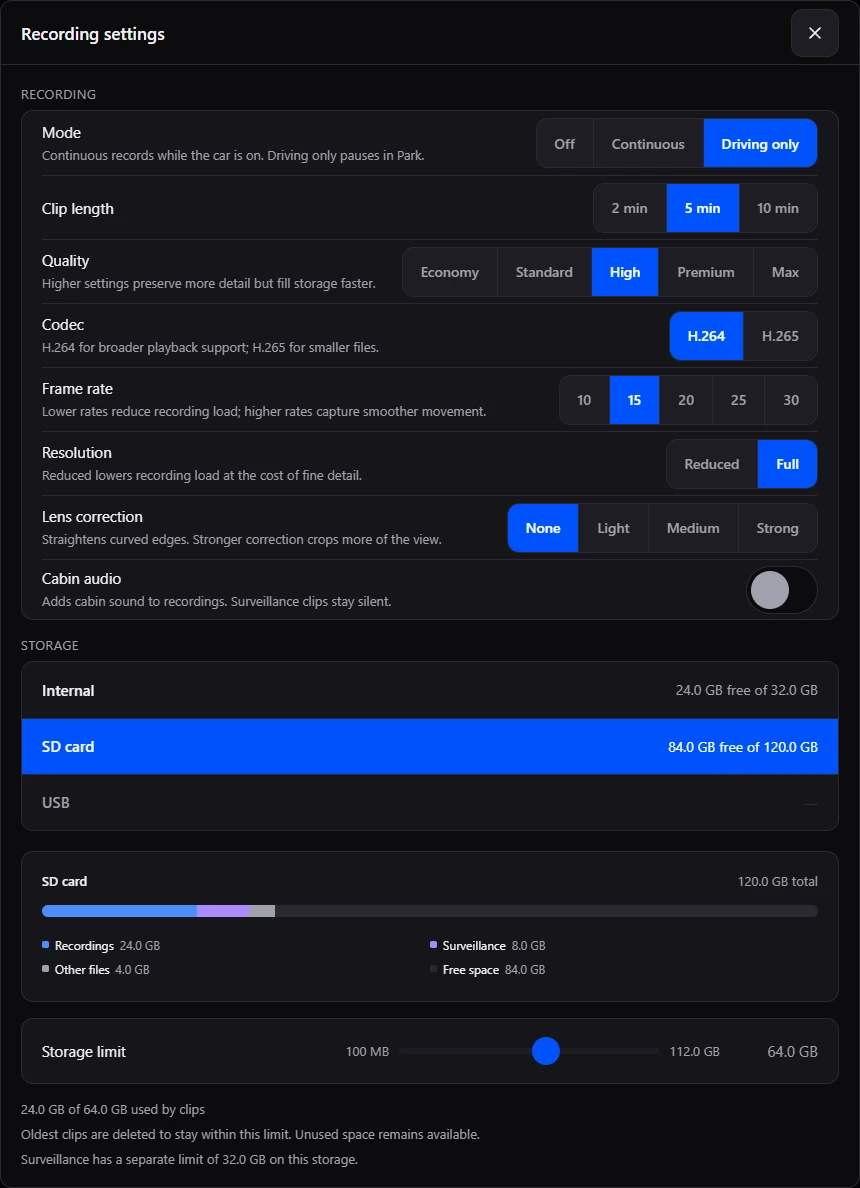
駐車中も監視
- Surveillance → SettingsでWatch the car when it is offをオンにします。
- Smart(人や車両のイベント)かContinuousを選びます。
- ServicesでRecorderをオンのままにします。
実際に頼る前に、ご自身の車で駐車監視を一度試してください。
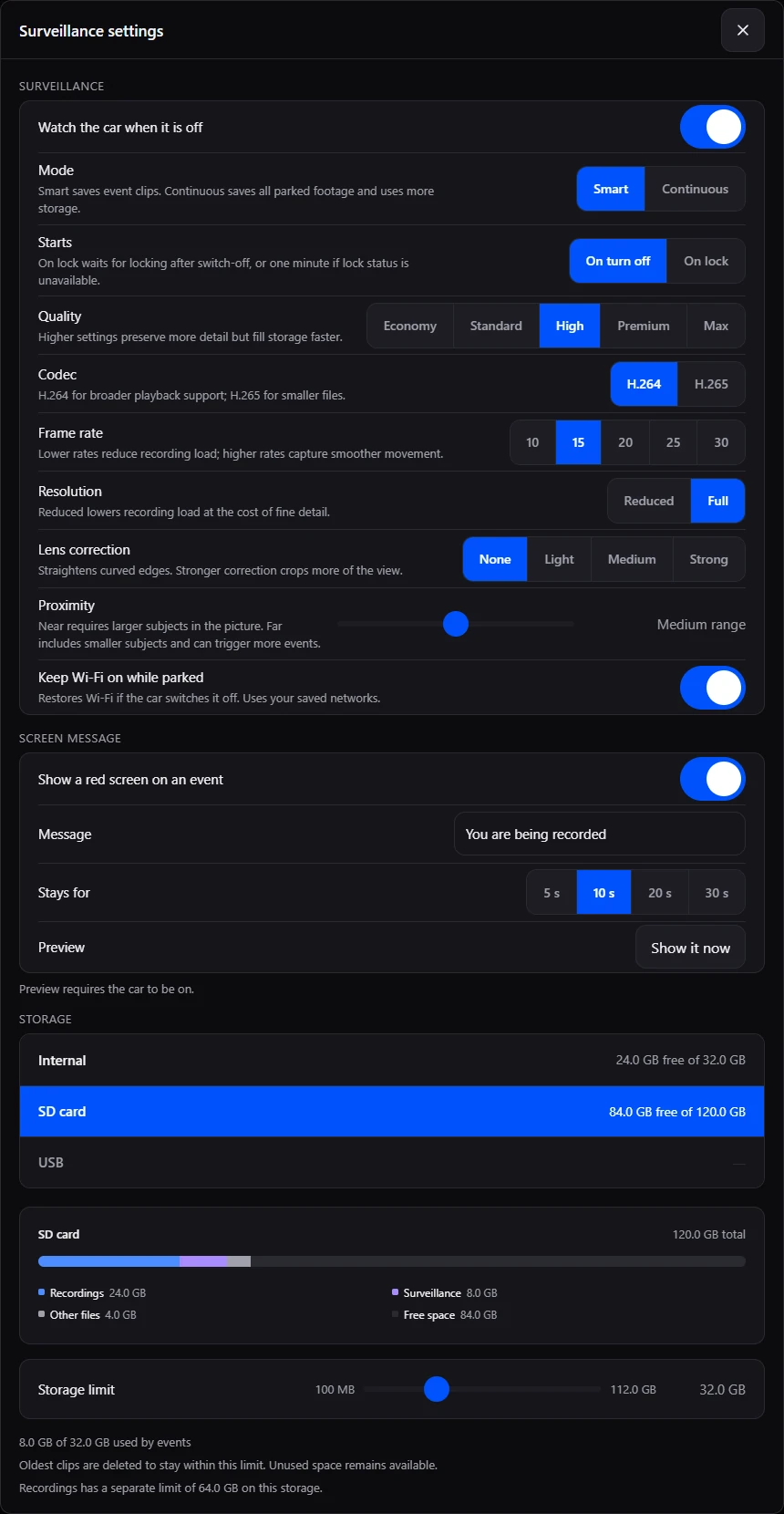
アップデート
車のSettings → Updatesからアップデートします。アップデートのためにStrikeをアンインストールしないでください。設定がリセットされます。
うまくいかないとき
それでも解決しない場合
Discordで質問車種、Strikeのバージョン、正確なエラー内容を添えてDiscordで質問してください。