
Asennusopas
Asenna Strike
Asenna sovellus ADB:n kautta tietokoneelta tai puhelimelta ja ota sitten tallennus käyttöön.
Ennen kuin aloitat
- Pysäköi auto ja pidä viihdejärjestelmä päällä.
- Yhdistä auto ja tietokone tai puhelin samaan Wi-Fi-verkkoon.
- ADB:n on oltava päällä portissa 5555. Striken asentaminen ei voi kytkeä sitä päälle.
Asennuslaite
Hanki ADB-työkalu
Lataa Googlen Platform-Tools, pura se ja avaa pääte platform-tools-kansiossa.
Hanki Platform-ToolsYhdistä autoon
Etsi se auton Wi-Fi-asetuksista tai skannaa verkko sovelluksella, kuten Network Analyzer tai Fing.
.\adb.exe connect CAR_IP:5555.\adb.exe devicesJos auto kysyy Sallitaanko USB-vianetsintä?, salli se.
Auton tilana on oltava device, ei unauthorized.
Asenna sovellus
.\adb.exe -s CAR_IP:5555 install -r "$HOME\Downloads\Strike.apk"Odota, kunnes näkyy Success. Jos Strike.apk ei ole Lataukset-kansiossa, muuta polkua.
Aloita tallennus
- Avaa Strike autossa ja salli tallennustilan ja mikrofonin käyttö.
- Jos Shell access ei ole valmis Services-näkymässä, valitse Connect ja hyväksy kehote autossa.
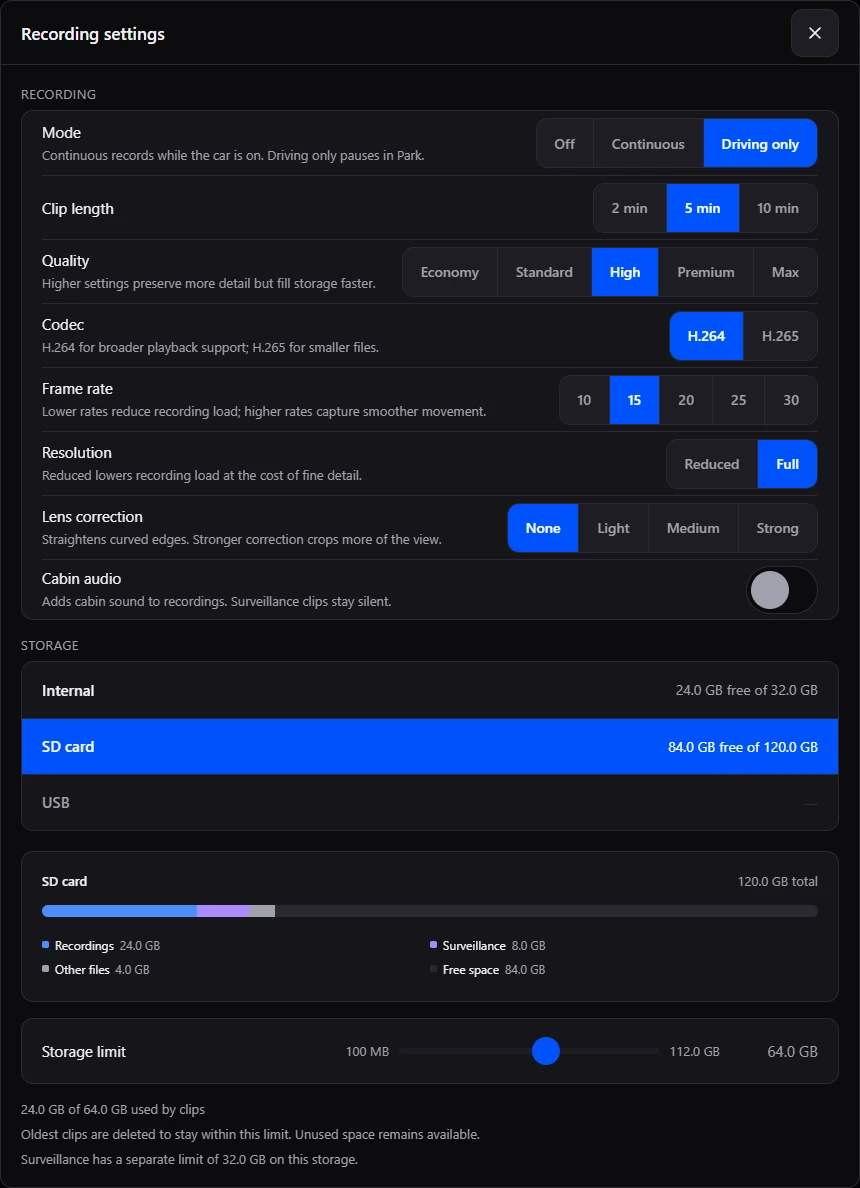
- Avaa Recordings → Settings, vaihda Mode-asetus tilaan Continuous tai Driving only ja valitse Storage.
- Kytke Recorder päälle Services-näkymässä.
Valvo pysäköityä autoa
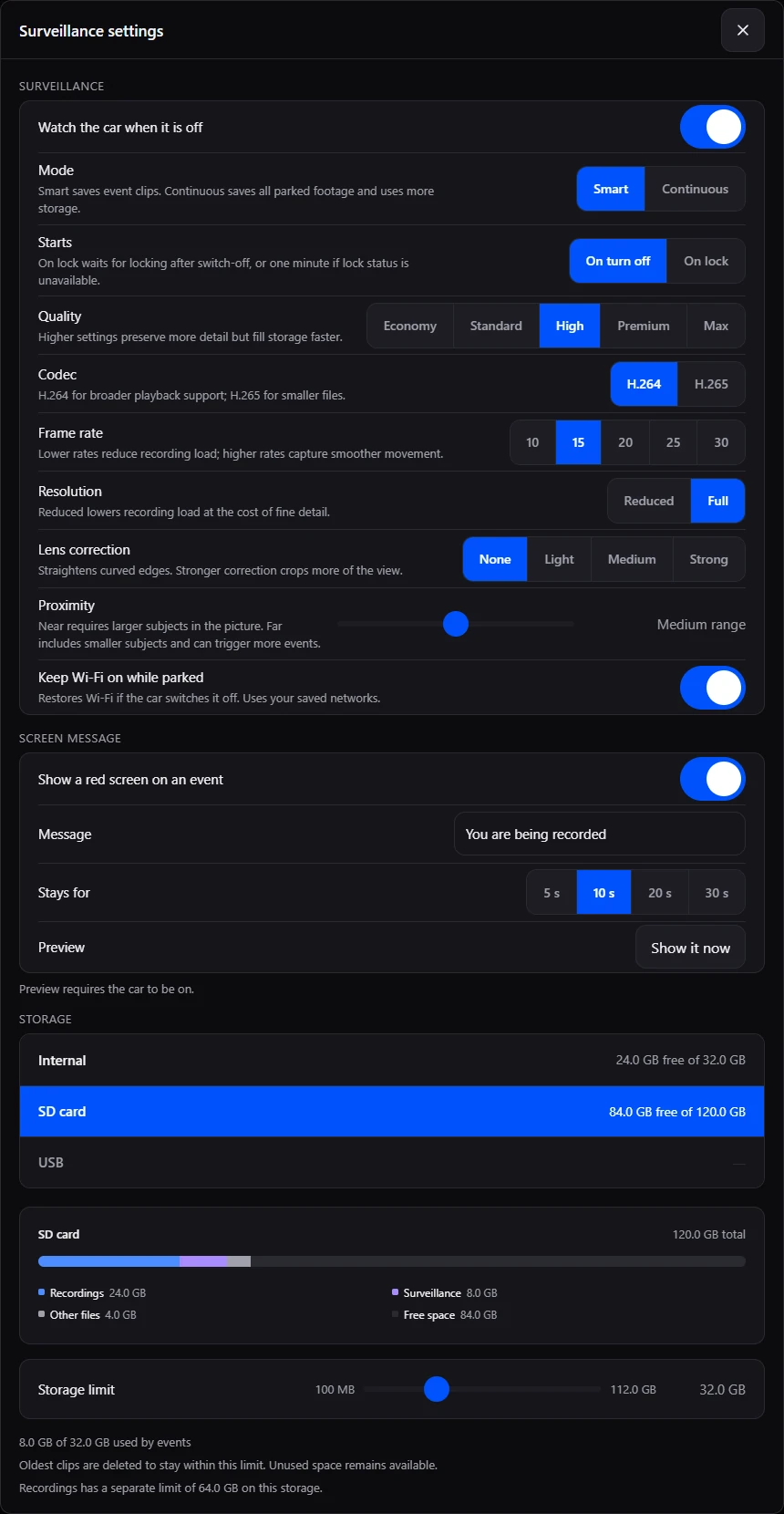
- Avaa Surveillance → Settings ja kytke Watch the car when it is off päälle.
- Valitse Smart ihmis- ja ajoneuvotapahtumille tai Continuous.
- Pidä Recorder päällä Services-näkymässä.
Kokeile pysäköintivalvontaa omassa autossasi, ennen kuin luotat siihen.
Päivittäminen
Päivitä autossa kohdasta Settings → Updates. Älä koskaan päivitä poistamalla Strikea: se nollaa asetukset.
Vianmääritys
Yhä jumissa?
Kysy DiscordissaKysy Discordissa ja kerro automallisi, Strike-versio ja tarkka virheilmoitus.