
Guía de instalación
Instala Strike
Instálalo mediante ADB desde una computadora o tu teléfono y luego activa la grabación.
Antes de empezar
- Estaciona el auto y deja el sistema multimedia encendido.
- Conecta el auto y tu computadora o teléfono a la misma red Wi-Fi.
- ADB tiene que estar activado en el puerto 5555. Instalar Strike no lo activa.
Instalar desde
Obtén una herramienta ADB
Descarga Platform-Tools de Google, extrae el ZIP y abre una terminal en la carpeta platform-tools.
Obtener Platform-ToolsConéctate al auto
Búscala en los ajustes de Wi-Fi del auto o escanea tu red con una app como Network Analyzer o Fing.
.\adb.exe connect CAR_IP:5555.\adb.exe devicesSi el auto pregunta ¿Permitir depuración por USB?, permítelo.
El auto debe aparecer como device, no como unauthorized.
Instala la app
.\adb.exe -s CAR_IP:5555 install -r "$HOME\Downloads\Strike.apk"Espera a que aparezca Success. Si Strike.apk no está en Descargas, cambia la ruta.
Empieza a grabar
- Abre Strike en el auto y permite el acceso al almacenamiento y al micrófono.
- En Services, si Shell access no está listo, selecciona Connect y acepta el aviso en el auto.
- En Recordings → Settings, pon Mode en Continuous o Driving only y elige el almacenamiento en Storage.
- En Services, activa Recorder.
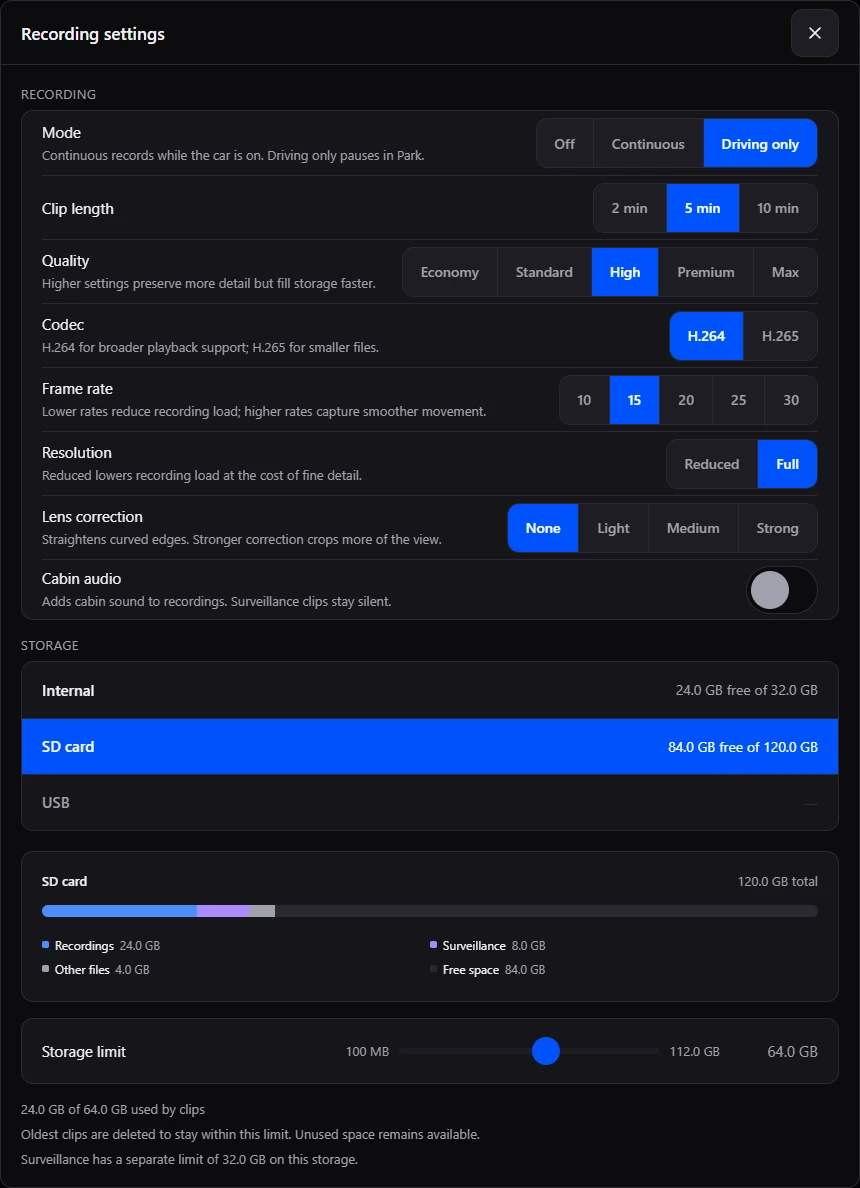
Vigila el auto estacionado
- En Surveillance → Settings, activa Watch the car when it is off.
- Elige Smart para eventos de personas y vehículos, o Continuous.
- Mantén Recorder activado en Services.
Prueba una sesión de vigilancia en tu auto antes de confiar en ella.
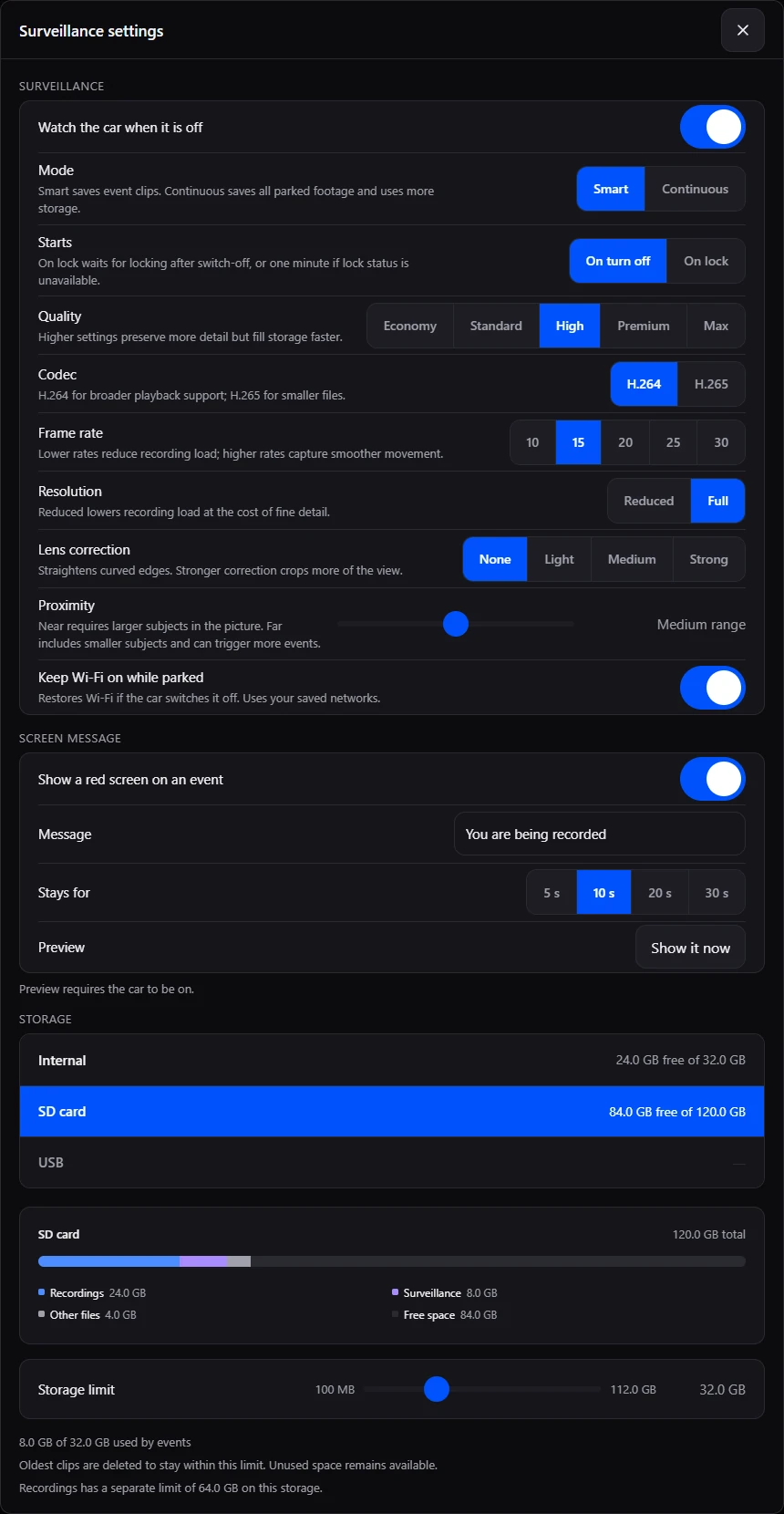
Actualizar
Actualiza desde Settings → Updates en el auto. Nunca desinstales Strike para actualizar: eso restablece sus ajustes.
Si algo falla
Pregunta en Discord indicando el modelo de tu auto, la versión de Strike y el error exacto.