
מדריך התקנה
התקנת Strike
מתקינים את Strike דרך ADB מהמחשב או מהטלפון, ואז מפעילים את ההקלטה.
לפני שמתחילים
- מחנים את הרכב ומשאירים את מערכת המולטימדיה דולקת.
- מחברים את הרכב ואת המחשב או הטלפון לאותה רשת Wi-Fi.
- ADB צריך להיות מופעל ביציאה 5555. התקנת Strike לא יכולה להפעיל אותו.
התקנה באמצעות
הורדת כלי ADB
מורידים את Platform-Tools של Google, מחלצים את הקובץ ופותחים טרמינל בתיקייה platform-tools.
הורדת Platform-Toolsהתחברות לרכב
אפשר למצוא אותה בהגדרות ה-Wi-Fi של הרכב, או לסרוק את הרשת באפליקציה כמו Network Analyzer או Fing.
.\adb.exe connect CAR_IP:5555.\adb.exe devicesאם ברכב מופיעה השאלה לאפשר ניפוי באגים ב-USB?, יש לאשר אותה.
הרכב צריך להופיע במצב device, ולא unauthorized.
התקנת האפליקציה
.\adb.exe -s CAR_IP:5555 install -r "$HOME\Downloads\Strike.apk"מחכים להודעה Success. אם Strike.apk לא נמצא בתיקיית ההורדות, משנים את הנתיב.
הפעלת הקלטה
- פותחים את Strike ברכב ומאשרים גישה לאחסון ולמיקרופון.
- במסך Services, אם Shell access לא מוכן, בוחרים Connect ומאשרים את הבקשה ברכב.
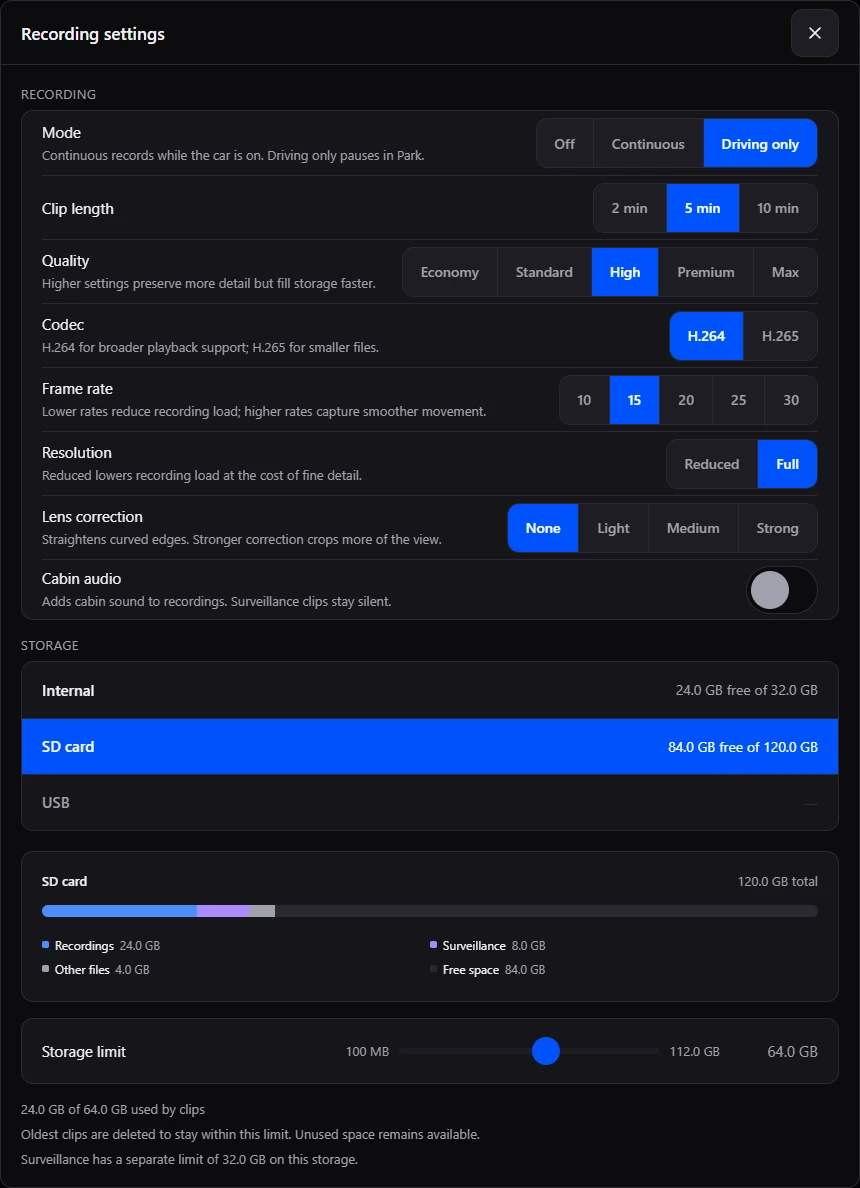
- במסך Recordings → Settings, מגדירים את Mode לערך Continuous או Driving only ובוחרים Storage.
- במסך Services, מפעילים את Recorder.
ניטור בחניה
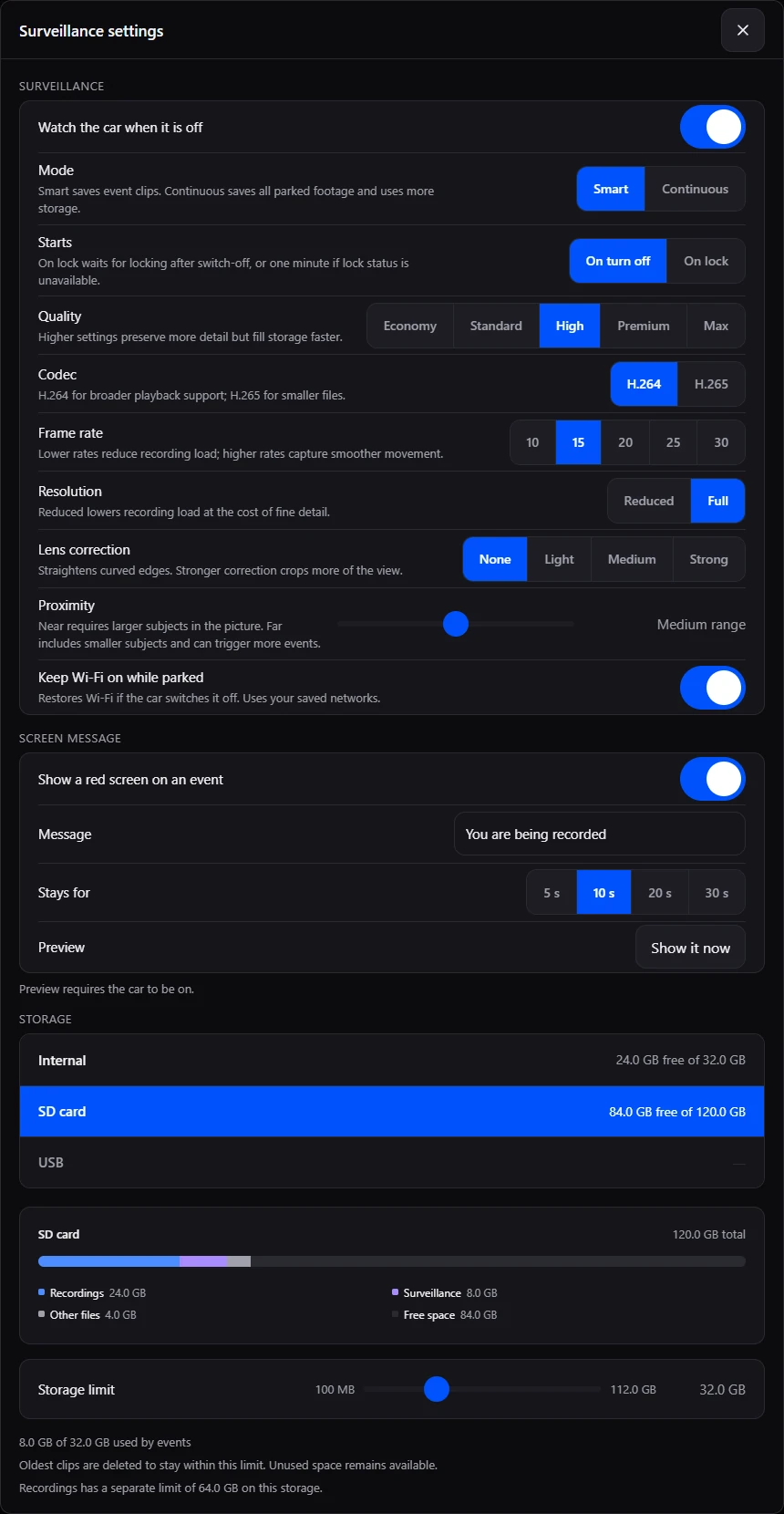
- במסך Surveillance → Settings, מפעילים את Watch the car when it is off.
- בוחרים Smart לאירועים של אנשים וכלי רכב, או Continuous.
- משאירים את Recorder מופעל במסך Services.
כדאי לנסות ניטור בחניה ברכב שלכם לפני שסומכים עליו.
עדכון
מעדכנים ברכב דרך Settings → Updates. אין להסיר את Strike כדי לעדכן: הסרה מאפסת את ההגדרות שלה.
אם משהו לא עובד
עדיין תקועים?
שאלו ב-Discordשאלו ב-Discord וציינו את דגם הרכב, גרסת Strike ואת הודעת השגיאה המדויקת.